How to Work with Land Desktop
– Mengekstraksi Alignment Horizontal
Posted on February 26, 2012 | Leave a comment
Di Land
Desktop, anda bisa membuat horizontal alignment menggunakan polyline yang
divariasikan dengan dengan kurva-kurva tertentu menggunakan menu Line/Curve
sesuai kebutuhan dan spek yang diminta.
Kali ini
saya akan mengajak anda untuk mengekstrak horizontal alignment yang sudah jadi.
Catatan, untuk Civil 3D pekerjaan ini lebih cepat dan otomatis.
Saya
memiliki sebuah Alignment berupa polyline yang sudah finishing dalam bentuk
drawing. Anda bisa mendownloadnya disini. Alignment ini
terdiri dari polyline dan kurva yang sudah saya join. Saya ingin melakukan
stakeout alignment ini ke lapangan. Apa yang harus saya lakukan? Betul.
Mengekstrak koordinat alignment!

1. Ekstrak
file rar yang anda download tadi.
2. Buka file
yang anda download tadi di land desktop : Output Alignment HZ.dwg
Mendefinisikan
Alignment
3. Klik menu
Alignments –> Define from Polyline klik polyline tersebut.
4. Tekan enter,
untuk membuat titik X sebagai awal pada sta.
5. Akan
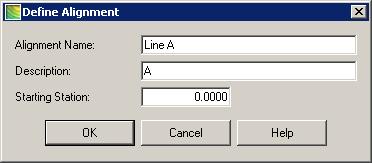
muncul window Define Alignment, pada Alignment Name ketik “Line
A”; Description ketik “A”; pada Starting Station
biarkan 0,000. Lalu klik OK.
Alignment
anda telah terdefinisi. Sekarang ekstraksi.
6. Klik menu
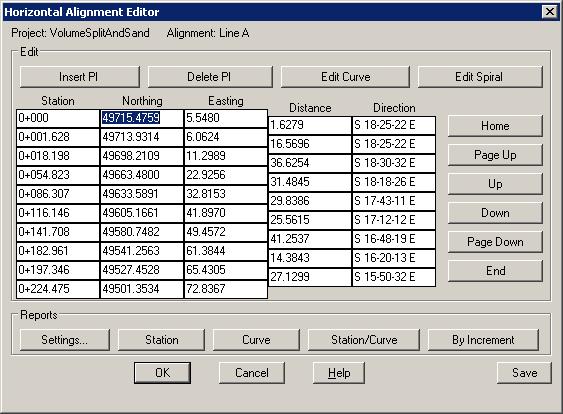
Alignments –> Edit, akan muncul window Horizontal Alignment Editor

alignment
edit
7. Pada
bagian kanan bawah Klik “By Increment”
8. Pada
Beginning station tekan Enter untuk membuat awal ekstraksi
di sta 0+00
9. Pada Ending
station tekan Enter untuk membuat akhir ekstraksi di sta
24+676
10. Pada Station
Increment ketik 50 lalu Enter. Ini untuk membuat output
ekstraksi nanti per 50 meter sta. Anda bisa membuat station Increment ini
setiap 10 atau 25 meter.
11. Akan
muncul window Horizontal Increment Stationing Report yang berisi
alignment Line A tadi dalam koordinat Northing, Easting dan Tangential
direction dalam jarak 50 meter antar STA.

alignment
stationing report
12. Klik Print
To File. Akan Muncul window Output File Selection. Ketikkan pada file
name misal Koordinat Line A. Tentuka folder dimana anda akan
menyimpan file ini. File akan tersimpan dalam format *.txt. Lalu klik Save.

save file
13. Klik OK.
Klik OK lagi.
Koordinat
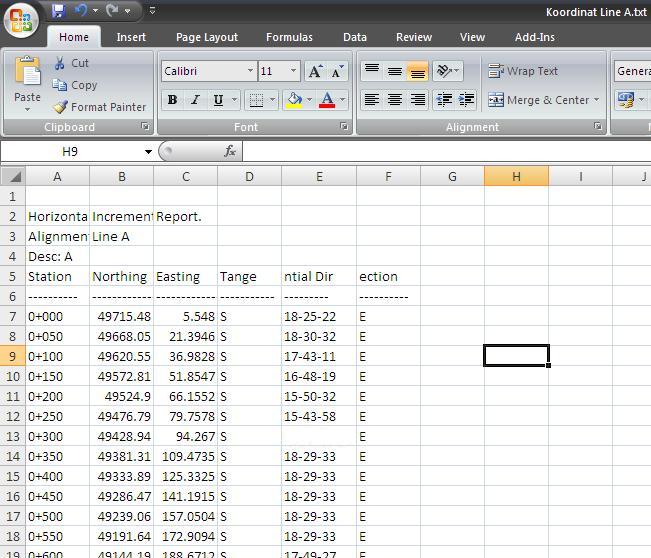
anda sudah terekstrak. Buka File ekstraksi tersebut.
14. Buka
microsoft office excel. Lalu klik open, buka file di folder tempat anda
menyimpan file Koordinat Line A output ekstraksi tadi.
15. Mungkin
anda akan menemui Text Import Wizard. Di Step 1, Original data
type pastikan terpilih Fixed width. Lalu klik Next. Pada Step
2 pastikan Northing dan easting berada di kolom terpisah. Lalu klik next.
Di step 3 klik Finish.

text import
wizard
16.
Demikianlah, maka output telah anda dapatkan. Koordinat alignment anda sudah
terekstraksi. Data ini bisa anda masukkan ke Total Station untuk distake out di
lapangan.
finish
Selamat
mencoba. Sukses selalu! 

Tidak ada komentar:
Posting Komentar